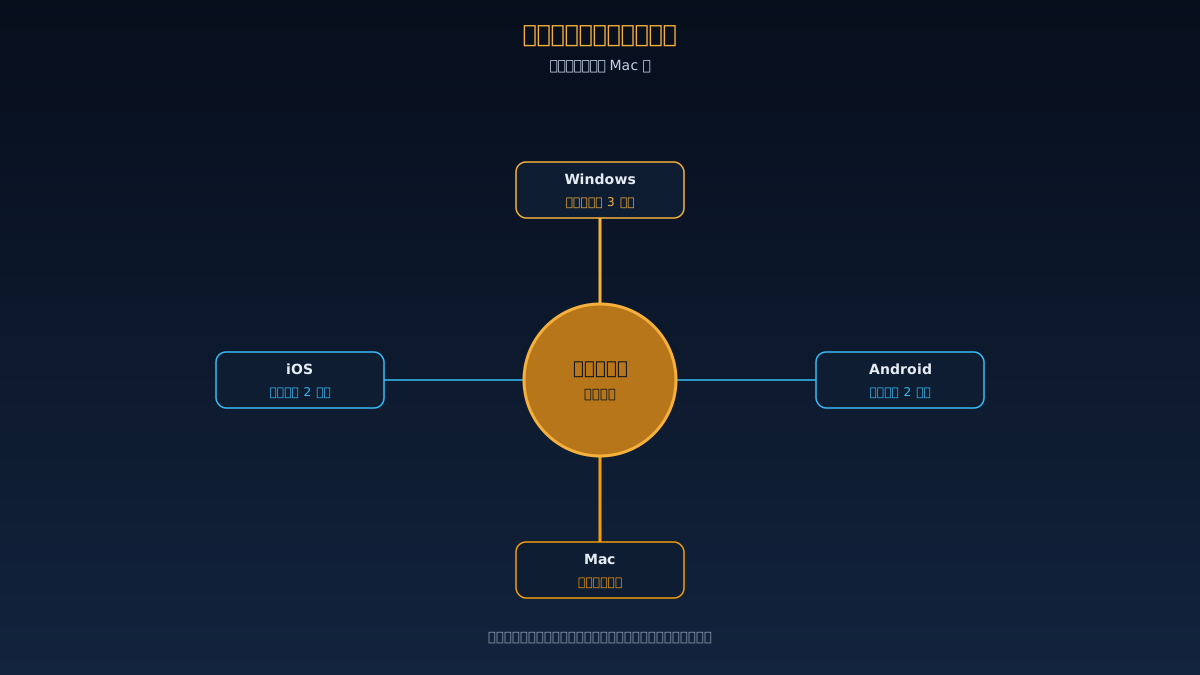
四种设备,先看清自己要走哪条
不同设备的安装难度差距很大,先用一张表定位自己的情况:
| 设备 | 怎么装 | 耗时 |
|---|---|---|
| Windows | 经纪商官网下载安装包 | 约 3 分钟 |
| Mac | 官方 Mac 版或虚拟机 | 5 到 30 分钟 |
| iOS | 应用商店搜索 | 约 2 分钟 |
| Android | 应用商店搜索 | 约 2 分钟 |
有一条对所有设备都成立的原则:手机端不能跑 EA。 这不是某家经纪商的限制,而是移动端架构本身不支持。 如果你的计划里包含自动交易,那么电脑端是必需的,手机只能作为补充。
Windows:唯一要小心的是下载来源
Windows 上的流程本身没有难度:下载安装包,双击运行,接受协议,等它自动下载完组件,启动后弹出登录窗口。 全程大约三分钟,不需要做任何选择。
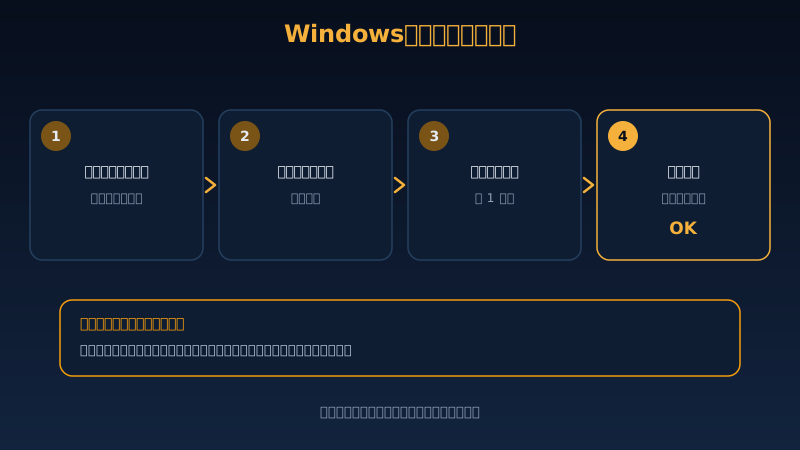
真正要小心的是第一步的下载来源。一定从你要开户的那家经纪商的官网下载,理由有两个。
第一是省事。经纪商提供的安装包已经把自己的服务器地址预置进去了,装完打开登录窗口, 服务器列表里直接就能找到。用 MetaQuotes 官网的通用版本也能装,但服务器要手动添加,多一道麻烦。
第二是安全,这一条更重要。交易客户端是钓鱼软件的高价值目标: 它每天都要输入账号和密码,一旦被植入后门,攻击者拿到的不是某个网站的登录态,而是直接能操作资金的凭据。 搜索引擎里排在前面的下载站,有相当比例提供的是被重新打包过的版本。 这类风险在第 12 课里归为「工具层面的骗局」, 它比虚假平台更隐蔽,因为客户端本身用起来一切正常。
Mac:三个方案,先想清楚要不要跑 EA
Mac 是四种设备里唯一需要做方案选择的。三个选项各有取舍:
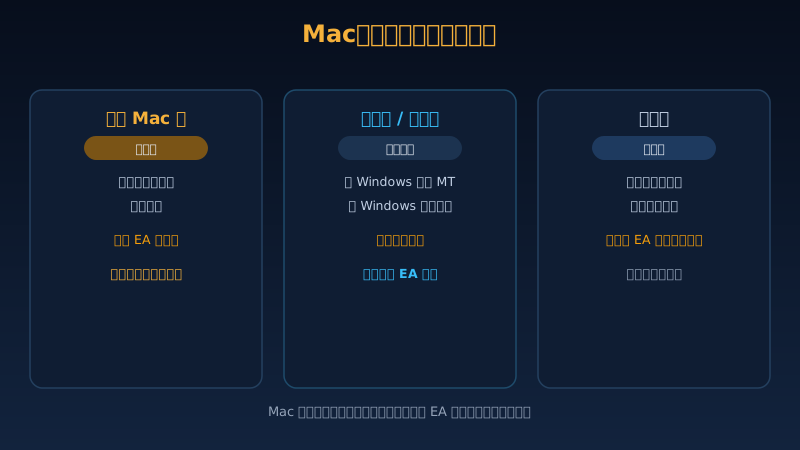
官方 Mac 版是多数经纪商都提供的,安装和 Windows 一样简单。 手动交易、看图、下单、改单全都没问题。它的短板在 EA:部分 EA 在这个环境下运行不稳定, 表现为偶发的卡顿或指标计算异常,而且这类问题很难排查。
虚拟机或双系统是在 Mac 上运行一个完整的 Windows,再在里面装 Windows 版客户端。 这是唯一能保证 EA 行为与 Windows 完全一致的方案,代价是占内存、耗电,笔记本合盖后还要处理休眠问题。
网页版零安装,浏览器打开就能下单,换电脑没有任何成本。 代价是不支持 EA 和自定义指标,功能是三者中最少的,适合临时应急。
Mac 用户最常见的弯路是:先装了官方版,用了两周,想跑一个 EA,失败之后才发现要推倒重来。 所以顺序应该反过来,先确定要不要跑 EA,再选方案。
手机端:两分钟,但要认准发行商
iOS 和 Android 的流程几乎一样:应用商店搜索 MetaTrader,安装,打开后选「登录已有账户」而不是「新建账户」, 在搜索框里输入经纪商名字找到对应服务器,填入账号密码。
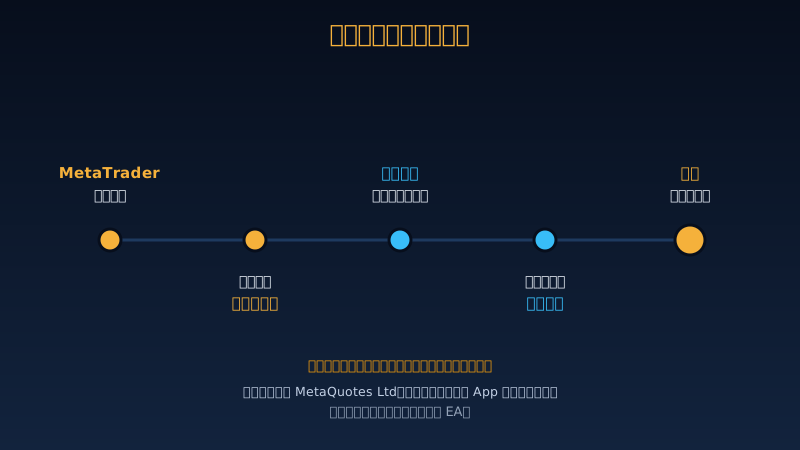
两个容易出错的地方。一是第三步,很多人在打开应用后顺手点了「注册新账户」, 结果开出一个和自己经纪商无关的演示账户,行情能看但和真实账户毫无关系。 要点的是「登录已有账户」。
二是应用本身的真伪。应用商店里有大量名字里带 MetaTrader、MT4、MT5 的第三方应用, 图标和界面都做得很像。认准发行商:苹果 App Store 里是 MetaQuotes Ltd,谷歌 Google Play 里是 MetaQuotes Software Corp., 或者更稳妥的做法是从经纪商官网的下载页点跳转链接,让它带你去正确的商店页面。
登录:三个字段,每个都有典型错法
装完之后真正卡住人的是这一步。登录窗口只有三个字段,但每个都能填错:
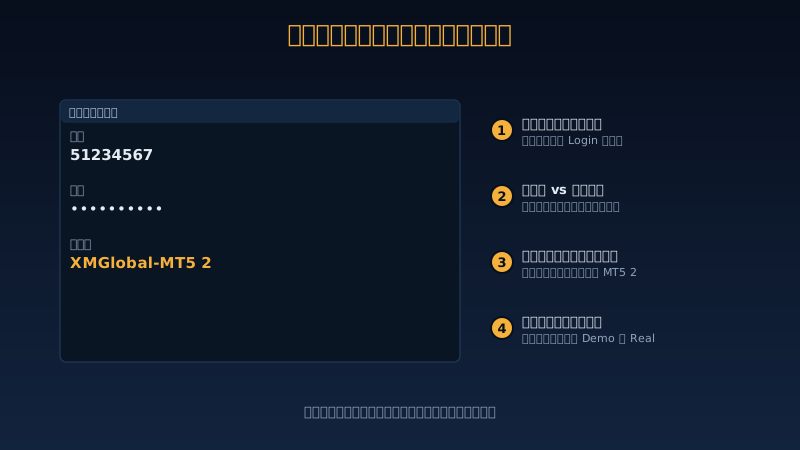
| 字段 | 长什么样 | 典型错法 |
|---|---|---|
| 账号 Login | 一串 6 到 9 位数字 | 误填成注册邮箱 |
| 密码 Password | 你设置的主密码 | 误用只读密码,能看不能下单 |
| 服务器 Server | 如 XMGlobal-MT5 2 | 选了同名但编号不同的服务器 |
三个字段里,服务器名是错得最多的一个。同一家经纪商往往有十几个服务器, 名字高度相似,比如 XMGlobal-MT5 和 XMGlobal-MT5 2,肉眼扫过去几乎一样。 正确做法是打开开户邮件,把 Server 那一行完整复制,包括中间的空格和末尾的数字。
密码这一栏还有一个隐蔽的坑:主密码和只读密码是两个不同的东西。 只读密码的用途是把账户展示给别人看而不给操作权,用它登录之后行情和持仓都正常显示, 但下单按钮点不动。不少人会误以为是客户端装坏了,其实只是用错了密码。
模拟账户和真实账户是两套东西
这一点必须讲清楚,因为它直接决定你在登录窗口里该选哪个服务器。
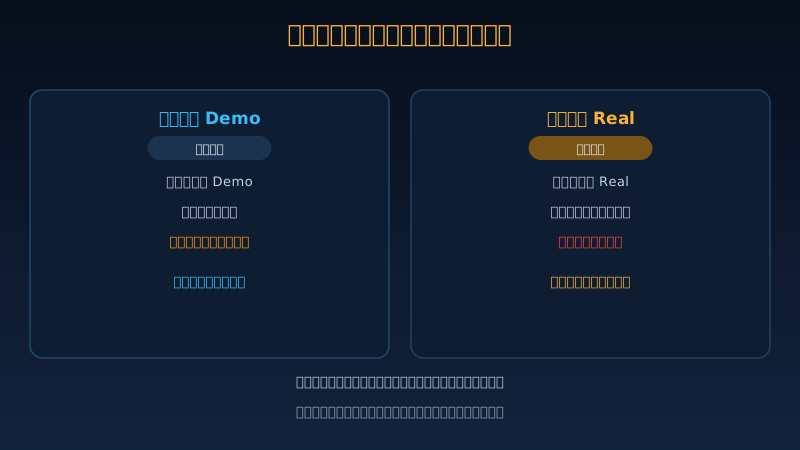
模拟账户几分钟就能开通,不需要提交任何证件,资金是虚拟的,服务器名里通常带 Demo。 真实账户需要完成开户和身份验证,也就是第 36 课要讲的 KYC 流程,服务器名里通常带 Real。
两者的行情数据是一样的,差别在成交:模拟盘的成交被理想化了, 几乎没有滑点,也不会遇到流动性不足时的报价缺口。 这就是为什么模拟盘的成绩不能直接外推到实盘,中间差的不只是心态,还有真实的执行成本。 同一个客户端里可以同时保存两个账户,在导航器里双击就能切换。
四种报错,四个固定原因
登录失败时客户端只给一句英文提示。这四句覆盖了绝大多数情况:
| 提示 | 真实原因 | 怎么处理 |
|---|---|---|
| Invalid account | 账号填错,或服务器选错 | 先核对服务器名,再核对账号 |
| Authorization failed | 密码错误,或用了只读密码 | 在经纪商后台重置主密码 |
| No connection | 网络问题或服务器地址失效 | 换网络重试,或重装官网安装包 |
| Account disabled | 模拟账户长期未登录被回收 | 重新申请一个模拟账户 |
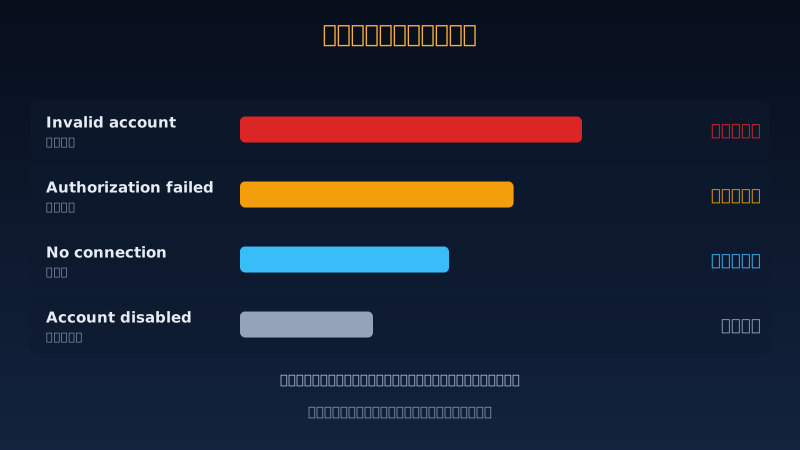
有一个反直觉的经验值得记住:看到 Invalid account 时,先怀疑服务器,不要先怀疑账号。 账号是一串数字,从邮件里复制过来很难出错;服务器名却需要在几十个相似选项里挑一个,出错概率高得多。
多账户与多平台怎么管
用一段时间之后,你手上大概率会有不止一个账户:一个模拟、一个真实, 甚至同时在两家经纪商开户。管理规则很简单,但有一条边界:
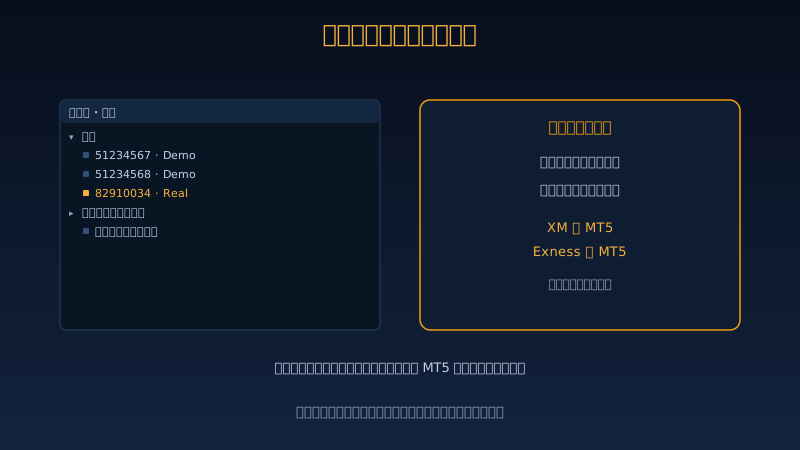
同一家经纪商的多个账户共用一个客户端, 不管是模拟还是真实,都出现在导航器的账户分支下,双击即可切换。
不同经纪商建议各装各的客户端,因为服务器列表是随安装包分发的,互不相通。 虽然登录窗口里手动输入服务器名有时也能连上别家(MT5 会经 MetaQuotes 的服务解析名称), 但官方安装包不含别家的配置,手输容易拼错,也不是官方支持的用法。 所以同时用两家平台的人,桌面上通常会有两个几乎一模一样的图标, 建议装完之后立刻给快捷方式改名,否则很容易点错。
装完之后先做这一件事
不要急着下单。登录成功之后,先花五分钟做一件事:在市场报价窗口右键, 勾选「显示所有品种」和「点差」两个选项。
前者让你看到这个账户实际能交易哪些品种,这一点在不同经纪商、不同实体之间差别很大, 光看宣传页是不准的。后者让点差直接显示成一列,你可以立刻看到自己账户的真实交易成本, 而不是宣传页上那个「低至」的数字。这两个动作合起来只要几秒, 却能把第 24 课算过的成本从纸面变成你账户里的实际数字。
接下来的两课分别是MT4 界面详解和 MT5 界面详解, 会把窗口里的每个区域讲清楚。你可以按自己装的那个版本挑一课看,两课都读也可以, 因为两者的结构高度相似,读完一课再读另一课会很快。