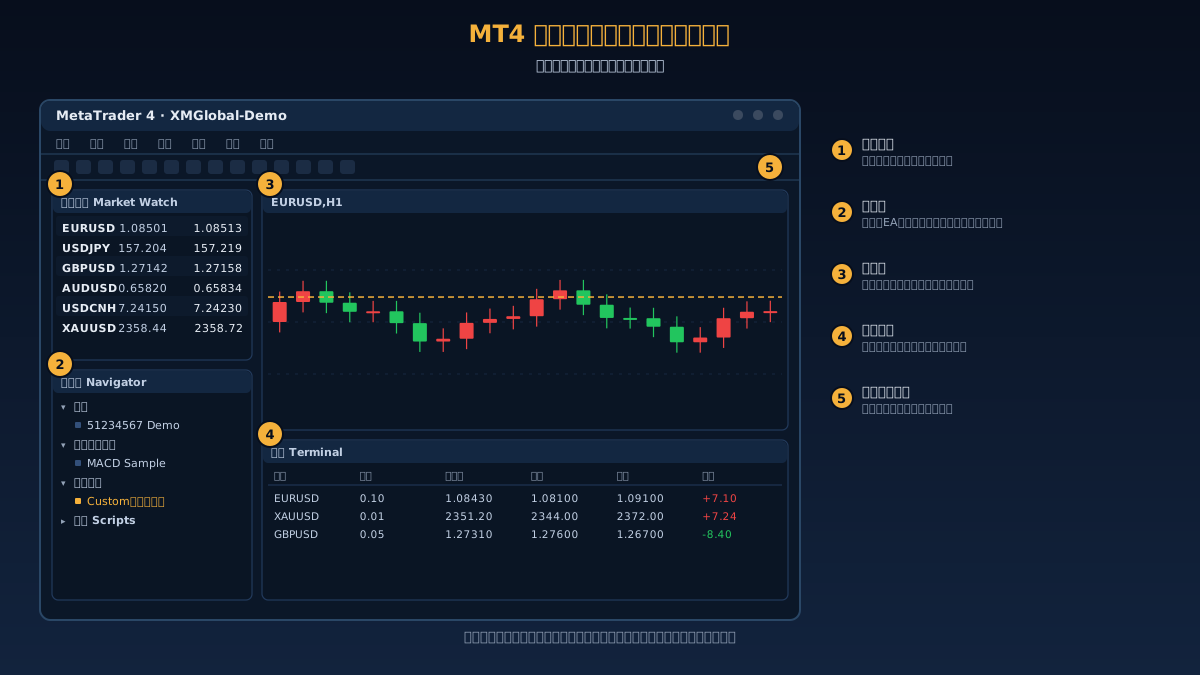
先把五个区域认清楚
MT4 的界面看起来复杂,是因为默认布局把五个窗口同时摆在屏幕上。 但每个窗口只负责一件事,分工非常清楚:
| 区域 | 位置 | 负责什么 |
|---|---|---|
| 市场报价 | 左上 | 所有品种的买价与卖价双击品种名直接开下单窗口 |
| 导航器 | 左下 | 账户、EA、指标、脚本用拖拽的方式加到图表上 |
| 图表区 | 中间 | 看行情与画线可同时开多张,各自独立设周期 |
| 终端窗口 | 下方 | 持仓、挂单、余额、历史按 Ctrl 加 T 开关 |
| 菜单与工具栏 | 顶部 | 下单、切周期、加指标关错窗口从「视图」菜单找回 |
五个窗口都可以关闭、拖动、调整大小。不小心关掉了不用慌, 从顶部「视图」菜单都能找回来,本课最后的快捷键表里也有对应的组合键。
市场报价:所有价格的来源
左上角这个列表是整个客户端的数据入口。每一行是一个品种,后面跟着买价和卖价两列, 两者之差就是第 18 课讲过的点差。
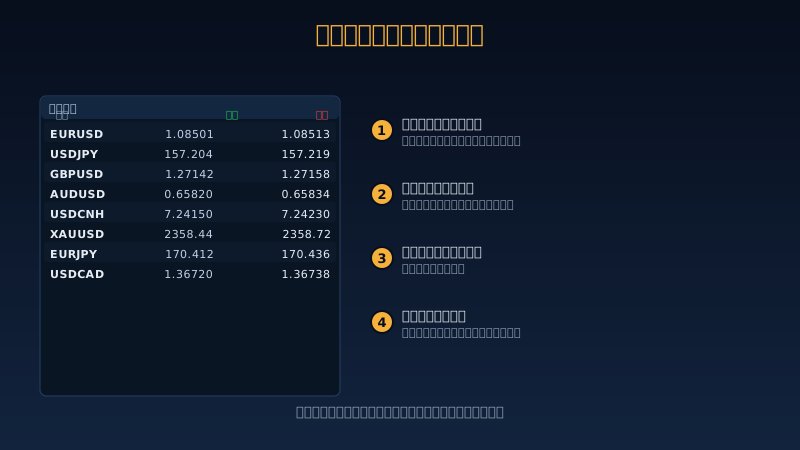
有四件事值得在第一天就做完。
一是显示全部品种。默认只列出一小部分,右键选「显示所有品种」才能看到账户实际支持的全部标的。 这一步很重要,因为不同经纪商、甚至同一家经纪商的不同实体,可交易品种差别很大,宣传页上的数字不一定适用于你的账户。
二是把不用的隐藏掉。列全之后往往有一两百个品种,客户端要为每一个维护实时报价, 列表越长越吃资源。只留下自己实际会看的十几个。
三是打开点差列。右键勾选「点差」,它会变成单独一列。 从此每次下单前你都能看到当下的真实成本,而不是宣传页上那个「低至」的数字。
四是记住双击这个动作。双击品种名会直接弹出下单窗口,这是最快的下单入口。
导航器:所有工具的入口
左下角的树形列表包含四个分支:账户、智能交易系统、技术指标、脚本。
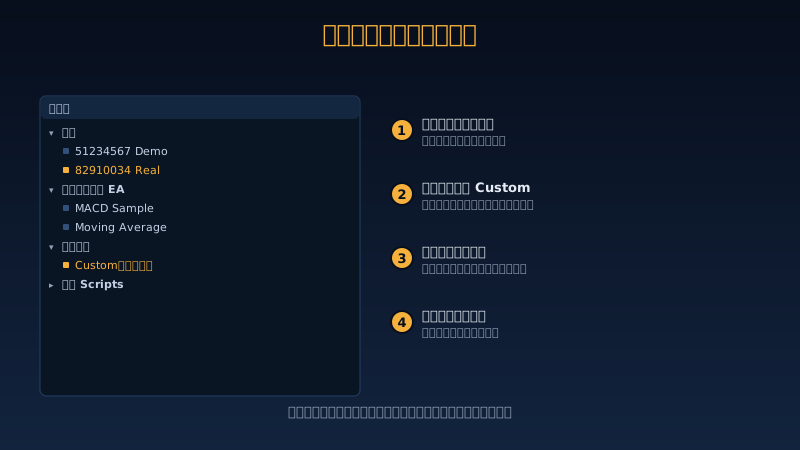
这里最需要建立的直觉是:导航器里的东西要用拖的。 把一个指标拖到图表上,会弹出参数设置窗口,确认后它才真正生效。 新手常见的操作是反复双击却没有反应,然后以为指标坏了。
账户分支下会列出你在这家经纪商的所有账户,模拟和真实都在同一棵树上,双击即可切换。 第三方安装的自定义指标会出现在技术指标下的 Custom 子分支里。 如果装完找不到,先重启客户端,MT4 只在启动时扫描一次指标目录。
终端窗口:钱和单子都在这里
下方这个窗口是整个界面里最该经常看的一个。它有七个标签:交易、账户历史、新闻、警报、邮箱、智能交易、日志(较新的 MT4 版本还有第八个「风险」标签),最重要的是第一个「交易」: 上半部分列出当前所有持仓和挂单,下半部分是五个账户数字。
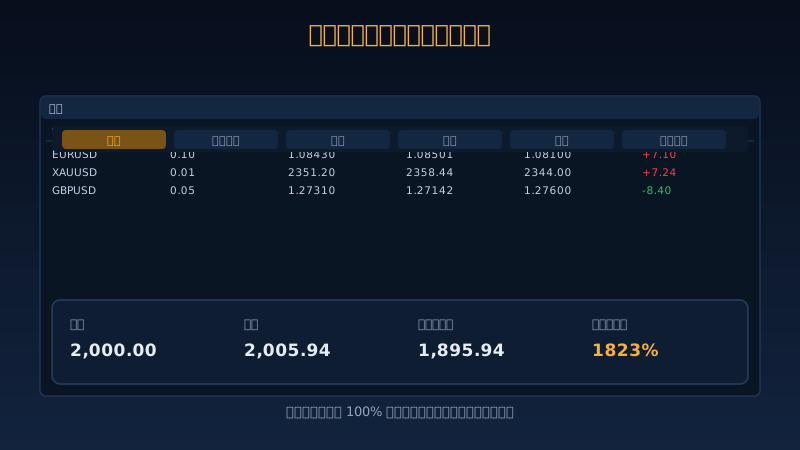
那五个数字必须分清楚,它们看着相似但含义完全不同:
| 数字 | 是什么 |
|---|---|
| 余额 Balance | 已平仓交易结算后的资金 |
| 净值 Equity | 余额加上当前浮动盈亏 |
| 已用保证金 Margin | 当前持仓冻结的金额 |
| 可用保证金 Free Margin | 净值减去已用保证金 |
| 保证金水平 Margin Level | 净值除以已用保证金 |
其中保证金水平是唯一需要每天看一眼的数字。 它等于净值除以已用保证金,反映账户还剩多少缓冲。多数平台在 100% 附近发出追加保证金通知, 在更低的水平执行强制平仓,具体机制在第 17 课已经完整讲过。 健康的账户这个数字通常有几百甚至上千个百分点,如果它长期只有两三百,说明仓位相对本金偏重了。
工具栏:常用的只有几个按钮
顶部工具栏有二十来个图标,但日常真正会点的没几个。
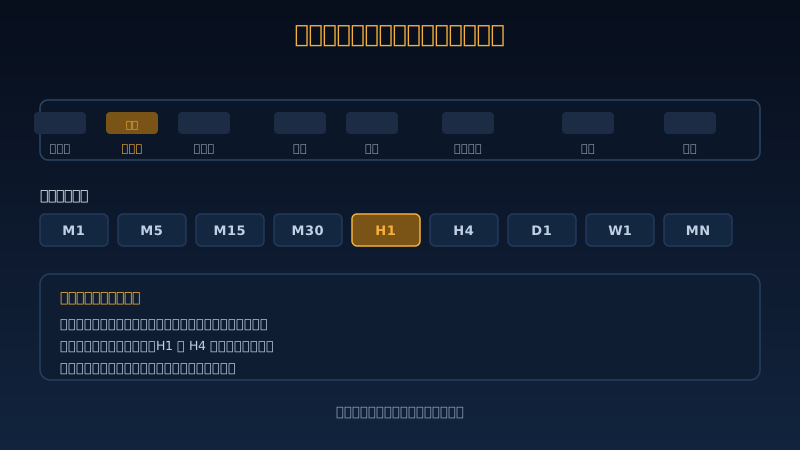
第一件事:把图表类型切成蜡烛图。 工具栏左侧有三个按钮,分别是柱线图、蜡烛图、折线图。默认可能是柱线图, 而后面第 4 级要讲的所有形态分析都建立在蜡烛图上。
第二件事:认清九个周期按钮。M1 到 MN,从左到右由短到长, 日常最常用的是 H1 和 H4。
第三件事:知道自动滚动这个开关在哪。它默认开启, 效果是每来一个新报价图表就跳回最右端。当你想回看几天前的行情时, 不关掉它会一直被拽回来。
下单窗口:六个字段,两个按钮
按 F9,或者双击市场报价里的品种名,都会打开这个窗口。
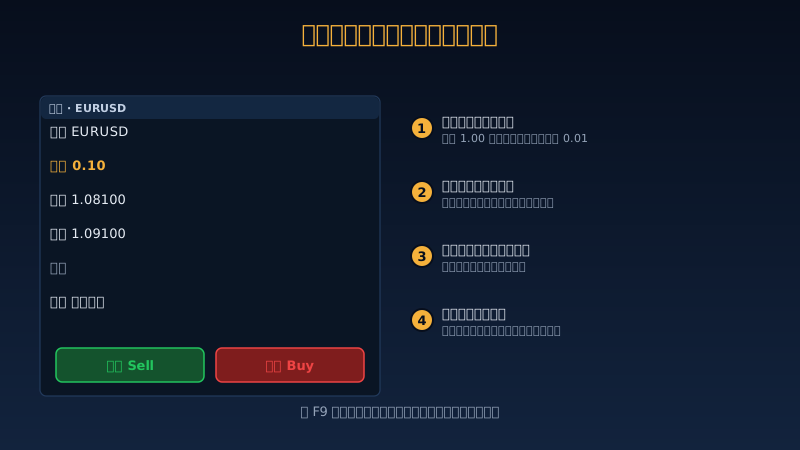
六个字段里,手数是唯一每次都必须确认的。 MT4 的默认值常常是 1.00,也就是一个标准手。对一个几百美元的账户来说, 不改直接点买入,风险是预期的一百倍,一次正常波动就足以爆仓。 手数怎么反推在第 14 课有完整算法。
止损和获利建议在开仓前就填好。事后补的问题不只是容易忘, 还在于行情快速走坏时你可能来不及操作。
类型这一栏默认是「市价成交」,改成「挂单交易」后窗口会多出价格和到期时间的输入框, 对应第 21 课讲的四种挂单。
最后是两个按钮的位置:卖出在左,买入在右。 这两个按钮点下去立即成交,没有二次确认。养成点之前先扫一眼手数和方向的习惯。
改止损:四步,全在终端窗口里
开仓之后想调整止损或获利,操作不在图表菜单里,而在终端窗口:
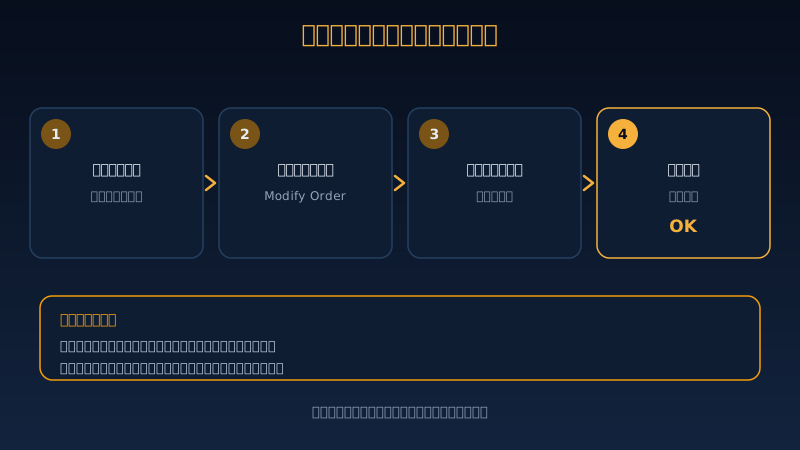
更快的做法是直接在图表上拖动那条止损线,效果完全一样。 两个常见的失败:一是新止损离当前价太近被拒绝,每个品种都有最小止损距离限制; 二是修改按钮一直是灰的,通常是因为新填的价格和原来的完全相同。
加指标、存模板:省下每天重复设置的时间
往图表上加指标有两条路径,终点是同一个参数设置窗口:
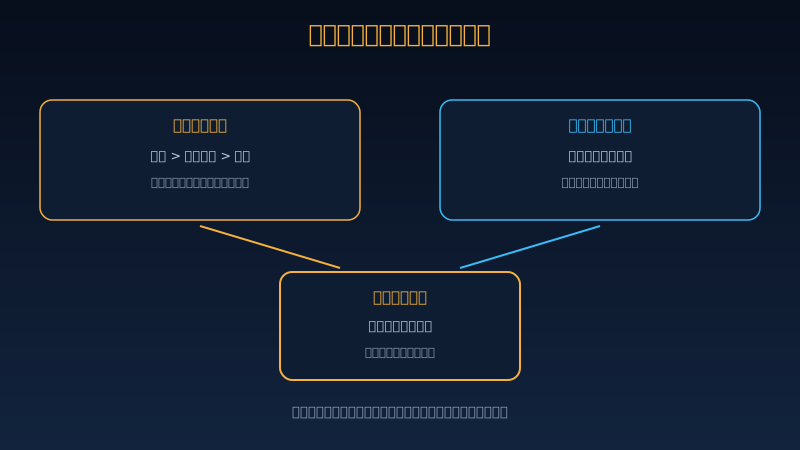
从菜单走适合还不知道指标名字的时候,按分类浏览;从导航器拖更快,也是加载自定义指标的唯一方式。 要删掉已加的指标,在图表上右键选「技术指标列表」,选中删除。
配置好一张图之后,接下来这一步能省下大量重复劳动:
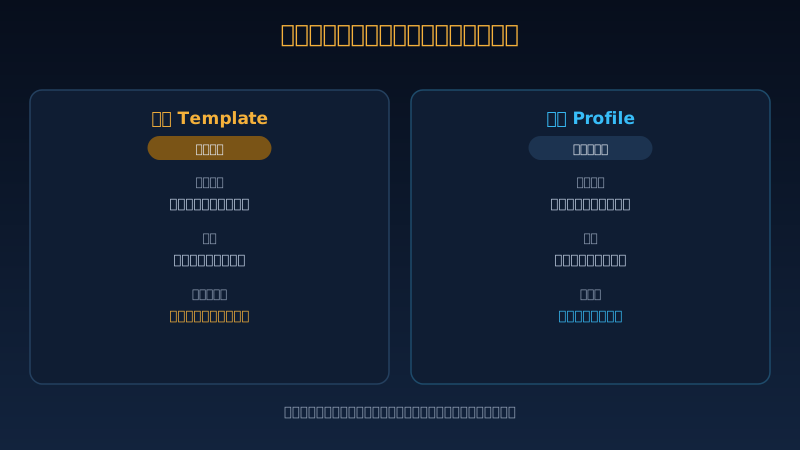
模板保存的是一张图表上的指标、颜色和线条样式。存好之后在任何新图表上一键套用, 还可以设为默认,让每张新开的图自动带上你的指标。 配置保存的是整个工作区:开了哪几张图、怎么排列。 做日内一套配置、做波段另一套,切换时整个桌面一起换。
每天开盘前手动加一遍指标的人,通常只是不知道有这两个功能。
八个快捷键
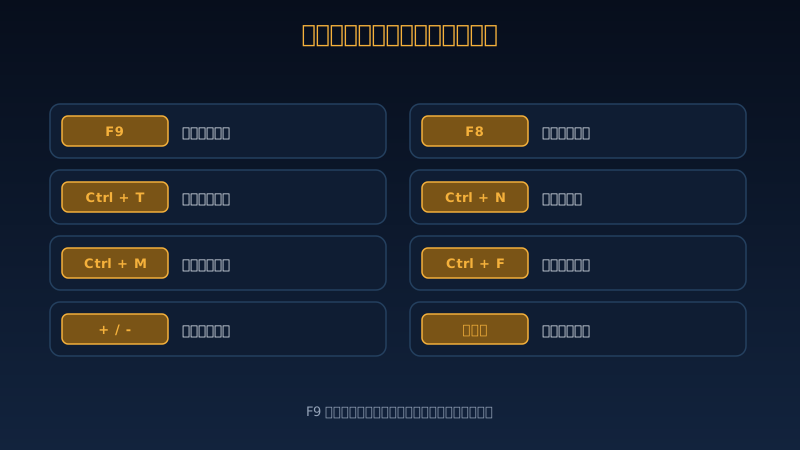
记住这八个,日常操作里九成的鼠标移动都可以省掉:
| 快捷键 | 作用 |
|---|---|
| F9 | 打开新建订单窗口 |
| F8 | 打开图表属性 |
| Ctrl + T | 开关终端窗口 |
| Ctrl + N | 开关导航器 |
| Ctrl + M | 开关市场报价 |
| Ctrl + F | 打开十字光标 |
| 加号 / 减号 | 放大缩小图表 |
| 左右方向键 | 平移图表 |
今天先做这三件事
读完不动手,明天就忘了。打开客户端,把下面三件事做掉:
第一,整理市场报价。显示全部品种,隐藏用不到的,打开点差列。 这一步会让你第一次看到自己账户的真实成本。
第二,配一张图并存成模板。把图表切成蜡烛图,周期设为 H1, 加一两个你打算用的指标,然后另存为模板并设为默认。以后每张新图都自带这套配置。
第三,用模拟账户按 F9 下一单。把手数改成 0.01,填上止损和获利, 点买入,然后去终端窗口看那五个数字怎么变化,再右键改一次止损,最后平仓。 整个流程走完不超过五分钟,但它会把这一课的每个区域串成一条线。